红米6 Pro 刷入 postmarketOS 完整教程
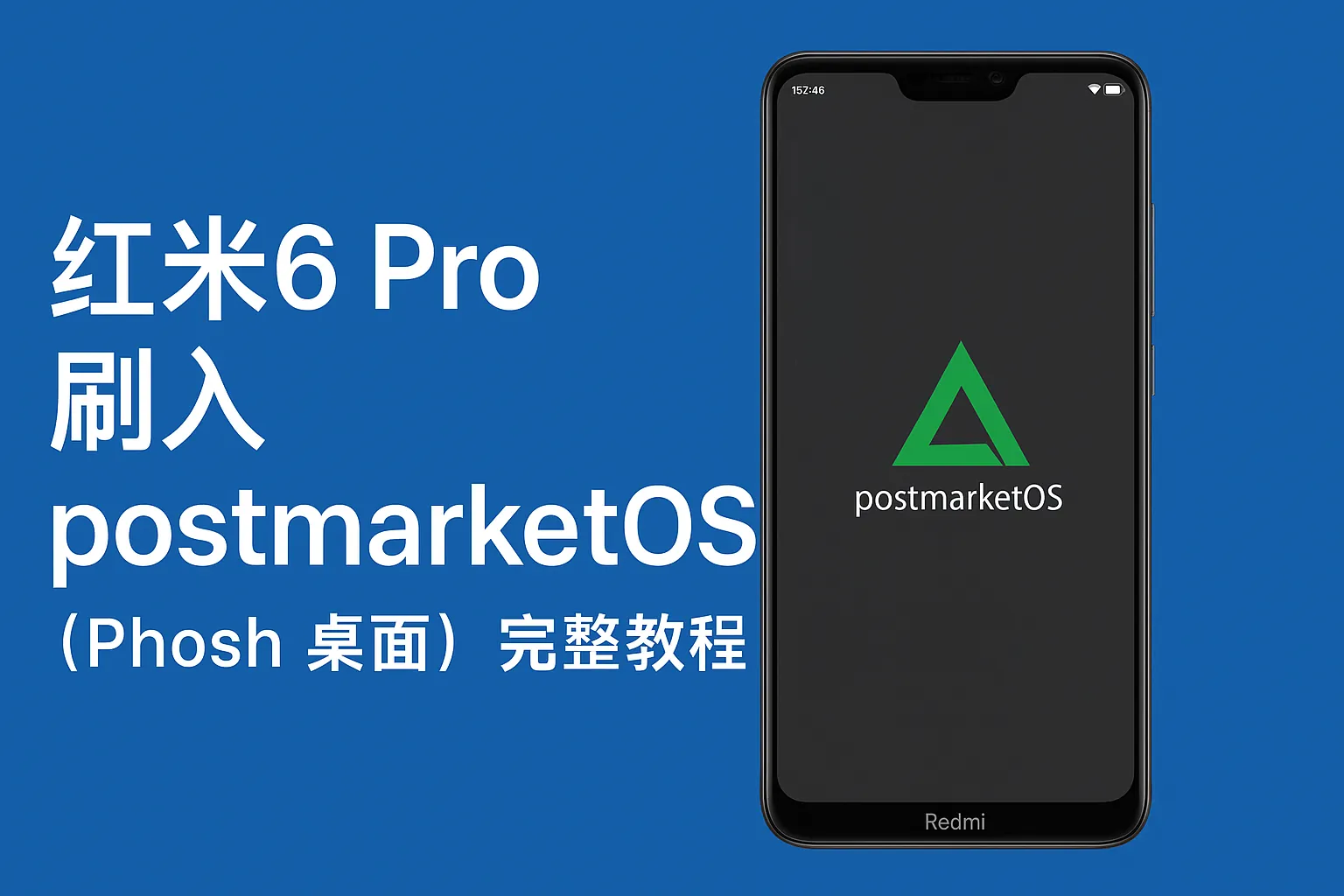
红米6 Pro 刷入 postmarketOS 完整教程
Yuban前言
手上有一部旧手机 红米 6 Pro(xiaomi-daisy),丢了可惜,卖了又不值钱。既然安卓底层是 Linux 内核,理论上也可以刷 Linux 系统。经过一番寻找,我发现了 postmarketOS —— 一个专门为手机和平板打造的 Linux 发行版。
本文以 Phosh 桌面环境 为例,介绍从下载镜像到刷机的完整流程,并分享一些实际踩坑经验。
⚠️ 风险提示
在开始之前,请务必知晓以下风险:
- 解锁 Bootloader 会清空手机数据,并可能导致保修失效。
- 刷机存在风险,操作不当可能会导致 设备变砖。
- postmarketOS 并非为日常主力机设计,可能存在驱动缺失(如摄像头、指纹、GPU 加速不完整)。
- 触屏校准、网络配置 需要额外调整,请提前准备好 OTG 键鼠。
如果你接受以上风险,可以继续往下。
准备工作
解锁 Bootloader
- 参考小米官方解锁教程。
- 在「开发者选项」中打开 USB 调试 和 OEM 解锁。
- 使用小米解锁工具(Windows)完成解锁。
安装 fastboot 驱动
- Windows 用户可安装 Minimal ADB & Fastboot。
- Linux 用户一般已自带
fastboot工具(若无,可通过包管理器安装)。
1 | sudo apt install android-tools-fastboot # Debian/Ubuntu |
下载 postmarketOS 镜像
- 打开 postmarketOS 镜像站。
- 选择路径:
1
edge > xiaomi-daisy > phosh > 20241128-2237
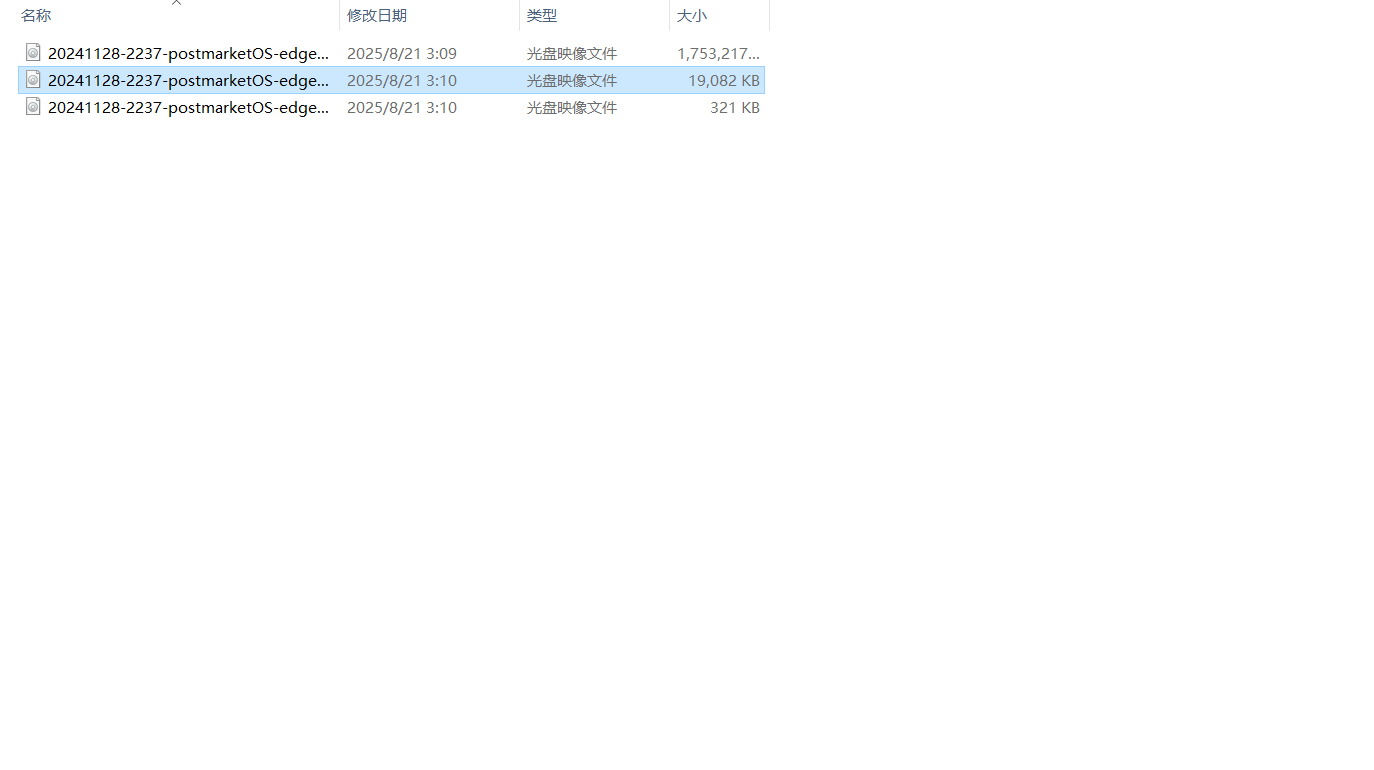
- 下载并解压以下三个文件:
20241128-2237-postmarketOS-edge-phosh-22.5-xiaomi-daisy-boot.img.xz20241128-2237-postmarketOS-edge-phosh-22.5-xiaomi-daisy-lk2nd.img.xz20241128-2237-postmarketOS-edge-phosh-22.5-xiaomi-daisy.img.xz

刷机步骤
1. 进入 Fastboot 模式
- 手机关机 → 电源键 + 音量下键。
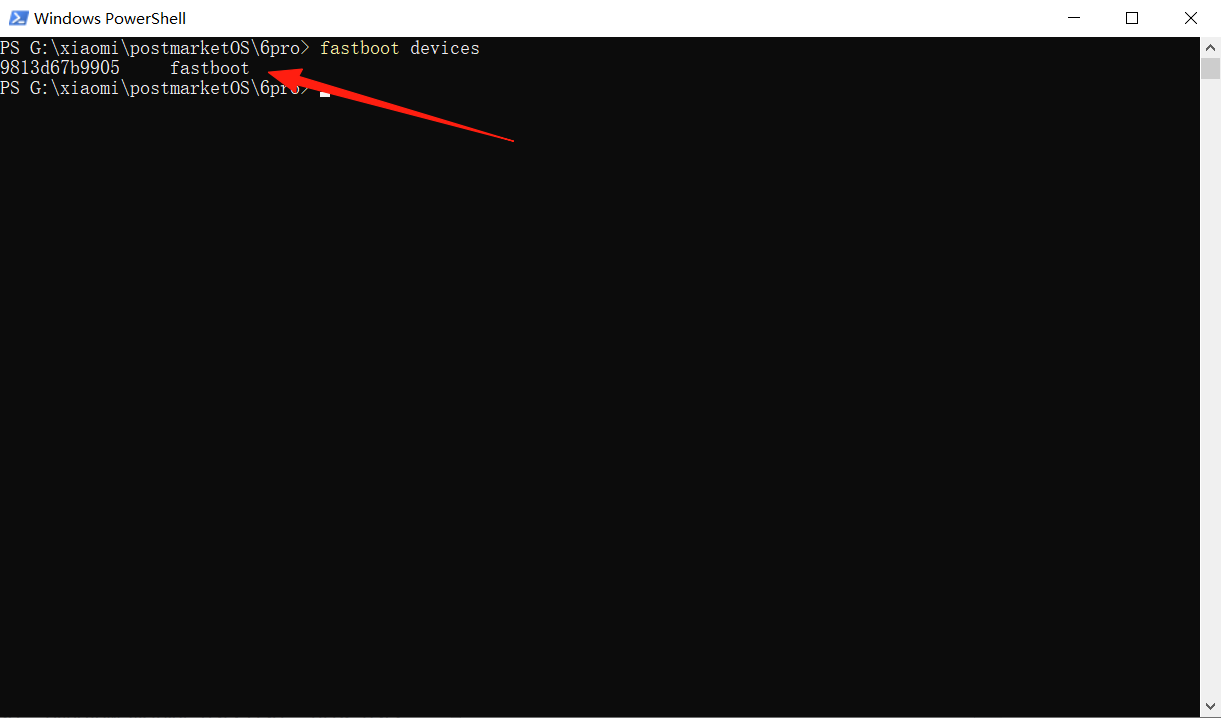
- 连接电脑,输入:
1 | fastboot devices |
若能看到设备序列号,说明连接成功。
2. 打开镜像所在目录
方法一(CMD):
1 | cd /d G:\xiaomi\postmarketOS\6pro |
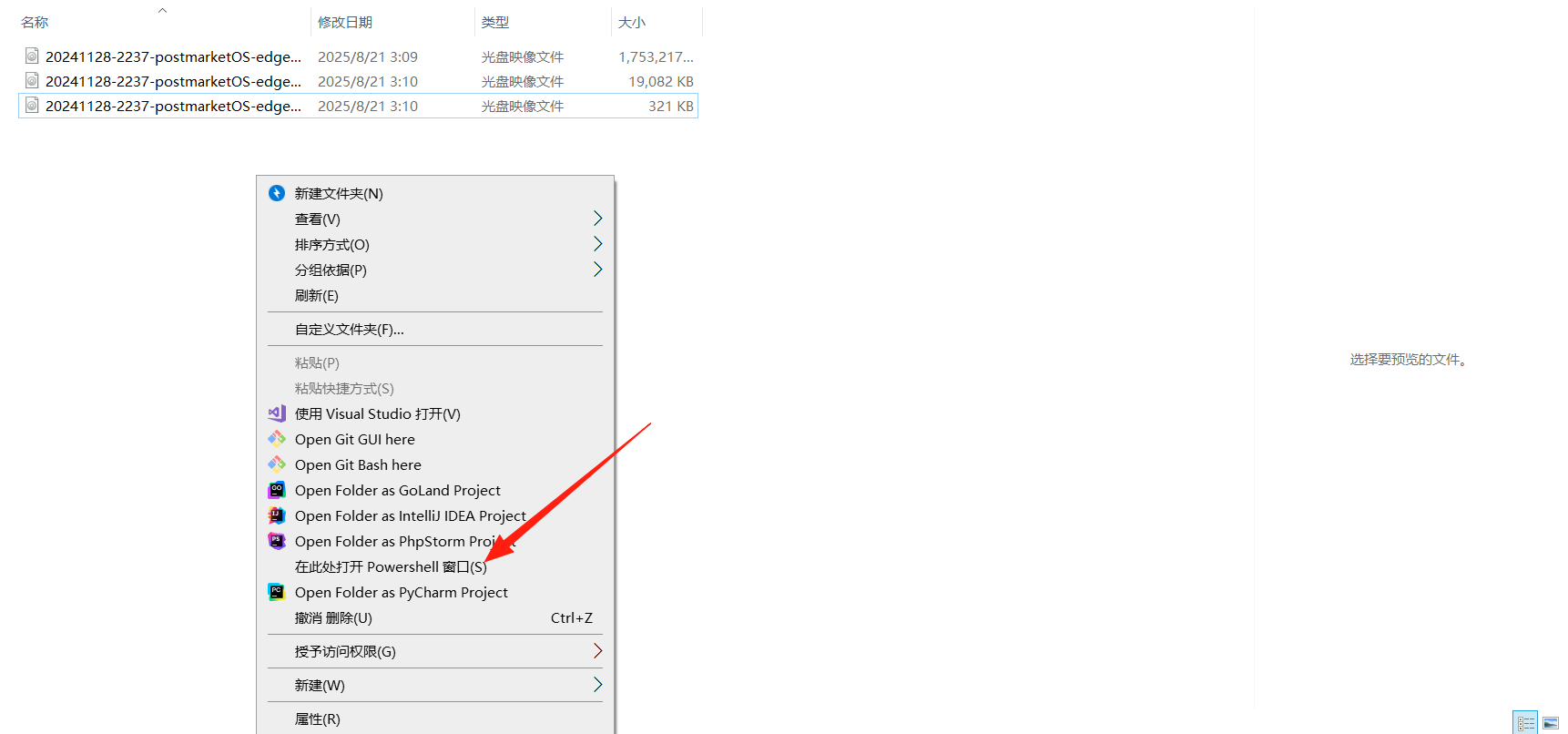
方法二(Windows 快捷方式):在目录空白处 Shift + 右键 → 在此处打开 PowerShell 窗口。
3. 刷入镜像
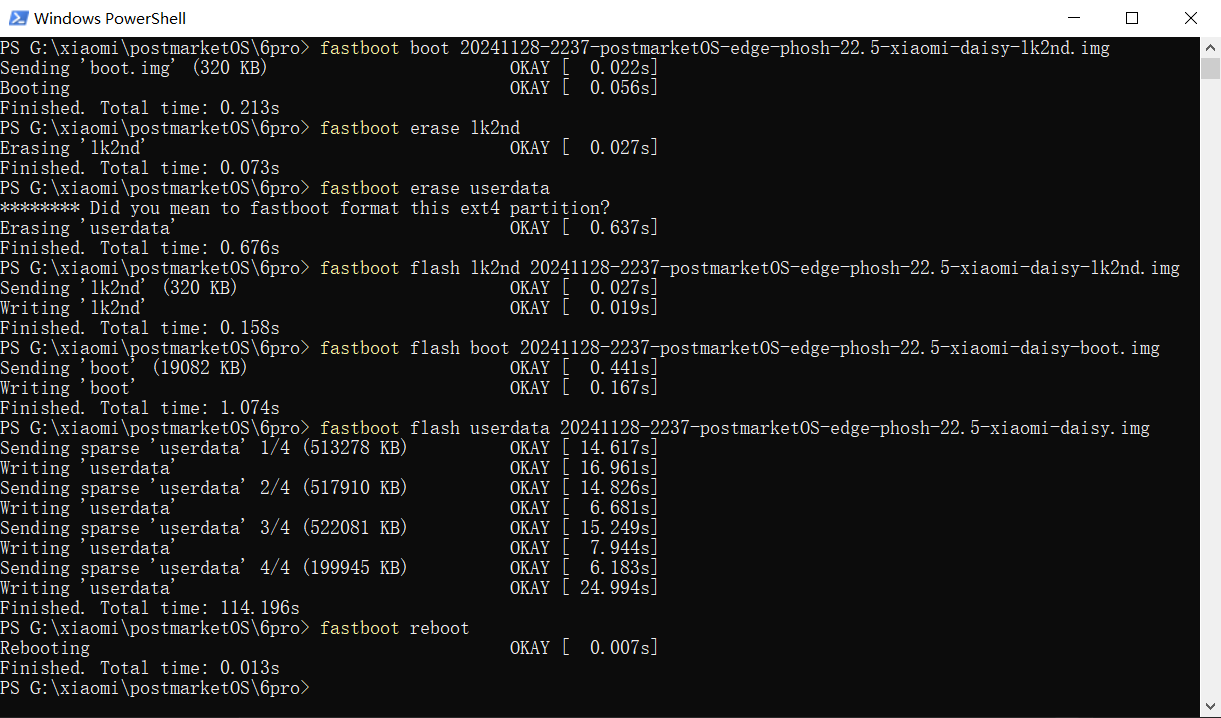
依次输入以下命令(顺序不可颠倒):
1 | # 临时启动 lk2nd 测试 |
成功后设备会自动进入 postmarketOS Phosh 桌面。
常见问题与解决方法
1. 触摸偏移 / 触屏不准
- 问题:进入桌面后,触摸位置不对,点按错位。
- 解决办法:需要通过 SSH 或控制台校准触摸屏。
默认系统用户名为 user,默认密码为:
1 | 147147 |
方式一:通过桌面 console 或 OTG 键鼠执行
- 使用 OTG 线连接键盘/鼠标,打开系统自带终端(console)。
- 删除原有触控校准规则并刷新 udev:
1 | sudo rm -rf /etc/udev/rules.d/90-device-xiaomi-daisy.rules |
- 重启设备,触控应恢复正常。
方式二:通过 SSH 校准
- 先在系统中启用 SSH 服务(可通过 OTG 键鼠或桌面控制台执行):
1 | sudo rc-update add sshd |
- 用电脑通过 USB 或局域网连接到手机 SSH。
- 在 SSH 中执行触控校准命令:
1 | sudo rm -rf /etc/udev/rules.d/90-device-xiaomi-daisy.rules |
- 重启设备,触控应恢复正常。
方式三:使用蓝牙模拟键鼠(当手指无法精确操作时)
- 用手指尽量点击桌面操作,打开蓝牙设置。
- 用另一台手机安装 Bluetooth Keyboard & Mouse 应用,将其作为外接键鼠。
- 打开终端,执行与方式一相同的校准命令:
1 | sudo rm -rf /etc/udev/rules.d/90-device-xiaomi-daisy.rules |
- 重启设备完成触控校准。
刷回官方 MIUI 系统(救砖 & 回退)
如果你不想继续使用 postmarketOS,或者设备出现问题无法正常使用,可以通过 小米官方 MiFlash 工具 将手机刷回原厂固件。
可参考小米官方线刷教程:小米手机线刷指南
1. 下载官方固件(Fastboot 线刷包)
- 打开小米固件下载站(任选其一):
- 搜索机型:
1 | 红米 6 Pro |
- 选择 Fastboot 线刷包(注意不要选卡刷包),下载并解压。
- 解压后的文件夹应包含
images目录,里面有boot.img、system.img、userdata.img等文件。
2. 安装 MiFlash 工具
- 从 小米官网 MiFlash 下载页面 获取最新版本 MiFlash 工具。
- 安装完成后,运行 XiaoMiFlash.exe。
- 同时确保已安装 小米 USB 驱动,以便 fastboot 模式下电脑能正确识别设备。
3. 进入 Fastboot 模式
- 手机关机 → 按 电源键 + 音量下键 → 出现米兔画面表示进入 fastboot 模式。
- 连接电脑,在 MiFlash 界面点击 **刷新 (Refresh)**,确认设备序列号显示正常。
4. 刷写固件
- 在 MiFlash 工具中点击 **选择 (Select)**,定位到解压后的 ROM 上一级目录(不要直接选择
images文件夹)。 - 选择刷机模式(界面下方):
- clean all:清空所有数据(推荐,最干净)。
- save user data:保留用户数据(不推荐,可能出现刷机失败)。
- clean all and lock:清空并重新上锁 Bootloader(若想继续刷第三方系统,请勿选择)。
- 建议选择 clean all,然后点击 刷机 (Flash) 开始刷写。
整个刷机过程大约需要 5–10 分钟,请耐心等待。
5. 刷机完成
- 当 MiFlash 显示
success后,手机会自动重启。 - 首次启动可能较慢(约 5–10 分钟),请耐心等待。
- 手机成功回到 原厂 MIUI 系统,可以正常日常使用。
如果你打算继续刷第三方系统,建议保持 Bootloader 解锁状态。
如果刷机过程中出现卡在 fastboot 或卡开机画面,可再次使用 MiFlash 进行全量刷机。
如果你打算长期折腾,建议保持 Bootloader 解锁状态,只用
clean all而不是clean all and lock。
如果遇到 卡 fastboot / 卡 logo 的情况,可以再次用 MiFlash 全量刷机。
参考文章
结语
刷机是一项具有一定风险的操作,无论是尝试 postmarketOS 还是回退 官方 MIUI 系统,都可能导致设备数据丢失或暂时无法使用。本文提供的教程仅供 学习、研究和个人体验,请务必在完全理解风险的前提下操作。
通过本文,你可以了解从下载镜像、刷入 Linux 系统,到触控校准与 SSH 调试的完整流程,也掌握了如何使用 MiFlash 工具安全回退官方固件的方法。希望你在探索手机 Linux 系统的过程中,既能获得技术收获,也能安全顺利完成操作。
最后,祝你的 红米 6 Pro 无论运行 postmarketOS 还是 MIUI,都能顺利使用,发挥其应有的价值。
⚠️ 免责声明:本文仅供个人学习与技术研究使用。