
















前言:纯前端网站的收录难题随着 Nuxt、Next.js、Astro 等技术的发展,越来越多网站采用静态生成和前后端分离架构,并部署在 CDN 或无服务器平台上。
这种架构带来了性能和部署上的优势,但也带来了一个常见问题:网站缺乏主动通知搜索引擎的能力。
常见表现包括:
页面上线后收录缓慢
新内容无法及时被发现
需要手动提交 URL
Sitemap 更新后搜索引擎响应滞后
问题的核心不在于 SEO 技术本身,而在于缺少自动化的推送机制。
YubanFlow 是什么https://flow.osyb.cn/
YubanFlow 是一个面向前端站点设计的 Sitemap 自动推送系统。
它通过 SaaS 方式提供服务,无需部署后端、无需编写脚本,只需要提供 sitemap,即可完成自动推送。
为什么适合纯前端项目传统做法通常依赖后端任务或脚本,例如:
定时任务(cron)
CI/CD 推送流程
自建 API 调用
这些方案对纯前端项目并不友好。
YubanFlow 的特点在于:
不依赖服务器
不需要开发额外逻辑
不需要维护任务系统
只要站点能够提供 sitemap ...
前言:为什么要自建统计接口在个人站点建设中,PV(访问量)和 UV(独立访客数)统计虽然看似简单,却对数据分析和运营决策至关重要。
最开始,我使用 Busuanzi 官方接口,只需嵌入几行代码即可显示 PV/UV:
简单易用,无需服务器维护
即刻可显示访问量和访客数
然而,随着访问量增加,Busuanzi 的问题逐渐显现:
接口偶尔挂掉,导致统计数据无法显示
加载速度不稳定,影响页面响应体验
数据不可控,无法长期保存和分析历史访问情况
为了保证数据的可用性、稳定性和自主可控,我尝试自建统计接口:
PV:每次访问页面自增
UV:按 IP 去重,仅在新访客时增加
JSONP 输出,保持与 Busuanzi 接口兼容
通过自建接口,我可以完全掌控统计数据,同时避免依赖第三方服务的不稳定性。
自建统计接口的尝试与教训最初,我在自己的服务器上搭建统计接口:
PV:每次访问页面自增
UV:按 IP 去重,仅在新访客时增加
短期内效果不错,但 服务器到期未续费,接口停止运行,之前累积的统计数据全部丢失。
这就是本网站统计数据清零的主要原因:由于自建服务器停止运行,所有原 ...

前言:IP 类型,决定出海业务的成败在跨境电商、社媒运营、广告投放、AI 平台与海外 SaaS 使用中,IP 类型往往是最容易被忽略,却最先触发平台风控的关键因素。
无论是 Amazon、Facebook、Google、TikTok,还是 OpenAI、PayPal、Stripe,这些平台都会通过 IP 来判断:
你是否来自真实用户网络
当前访问是否存在代理或机房特征
是否存在批量、自动化、商业化行为
很多人遇到的账号问题,例如限流、验证、封禁、广告审核困难,本质原因并不是操作错误,而是 IP 本身不被信任。
一、平台真正关注的不是“国家”,而是 IP 的来源平台并不只关心你来自哪个国家或地区,而是重点分析:
IP 是否来自真实用户网络(住宅 / 移动)
ASN 是否属于云厂商或代理网络
该 IP 段是否被大量异常或商业行为使用
一句话总结:👉 IP 的“出身”,比地理位置更重要。
二、数据中心 IP(Datacenter IP)最常见,也最容易被平台识别和风控的 IP 类型
特点
来源于 AWS、阿里云、腾讯云、Google Cloud、Azure、OVH 等 ...

前言:为什么 jsDelivr 国内访问变慢?jsDelivr 是全球领先的公共 CDN 服务,广泛用于加载 NPM 依赖和 GitHub 静态资源。然而,受限于网络环境及备案波动,国内用户访问 cdn.jsdelivr.net 时常遇到连接超时、加载缓慢等问题,导致网页样式错乱或功能失效。
寻找一个 国内可用、延迟低、且迁移成本为零 的替代方案,是每位开发者和站长的刚需。
一、 首选方案:cdn.osyb.cn (jsDelivr 国内直替)cdn.osyb.cn 是目前国内最理想的 jsDelivr 镜像站。它最大的特点是路径规则完全一致,你不需要重新查找资源,只需要简单替换域名。
1. 域名替换公式
将 cdn.jsdelivr.net 替换为 cdn.osyb.cn
2. NPM 资源加速示例
原链接:https://cdn.jsdelivr.net/npm/vue@3.4.21/dist/vue.global.prod.js
加速链接:https://cdn.osyb.cn/npm/vue@3.4.21/dist/vue.global.prod.js
3. GitHub ...

前言:为什么普通 VPS 越来越容易被封号?在 TikTok、Amazon、Facebook、ChatGPT 等海外平台中,IP 是否属于住宅网络已经成为最重要的风控判断之一。
如果你还在使用 AWS、阿里云、普通 VPS 或机场代理 IP,系统几乎可以 100% 识别你是数据中心流量,轻则限流,重则封号。
而 UCloud 双 ISP 住宅 IP 云主机 提供的是平台最信任的环境:
真实家庭宽带出口 + 双运营商冗余网络。
什么是住宅 IP?为什么 TikTok 和跨境电商必须使用?住宅 IP(Residential IP) 指的是由当地真实家庭宽带提供的公网 IP。它与云厂商机房 IP 最大的区别在于:平台信任度完全不同。
IP 类型
平台识别
云服务器 IP
高风险
机场代理 IP
极高风险
普通 VPS
风控
住宅 IP
低风险
双 ISP 住宅 IP
极低风险
TikTok、Amazon、Facebook 会优先信任住宅 IP 账号。
UCloud 双 ISP 住宅 IP 云主机是什么?UCloud 提供的是一体化方案:
云服务器 + ...

前言:为什么选择 Office Tool Plus?Office Tool Plus 是一款基于 Office Deployment Tool 的图形化工具。它可以帮助用户快速 下载、安装、配置和激活 Microsoft Office,相比传统命令行方式更加直观和高效。
支持 Microsoft 365、Office 2021、Office 2019 等多个版本
提供可视化部署界面,适合 个人用户和企业 IT 管理员
内置 KMS 激活与许可证管理工具
支持多语言环境(简体中文、繁体中文、英语、日语等)
一、Office Tool Plus 功能亮点
Office 安装与部署:自由选择 Office 版本、组件和语言,支持批量安装。
更新与卸载:可配置 Office 更新通道,并支持卸载或修复。
激活管理:支持正版密钥激活、KMS 激活与许可证管理。
配置文件导入导出:通过 XML 配置文件快速批量部署。
语言包与字体管理:灵活添加或删除语言包、校对工具和字体。
账户与许可证信息:查看绑定账号与许可证状态。
工具箱:提供 Office 清理、修复、诊断、日志收集等功能。
多语言 ...
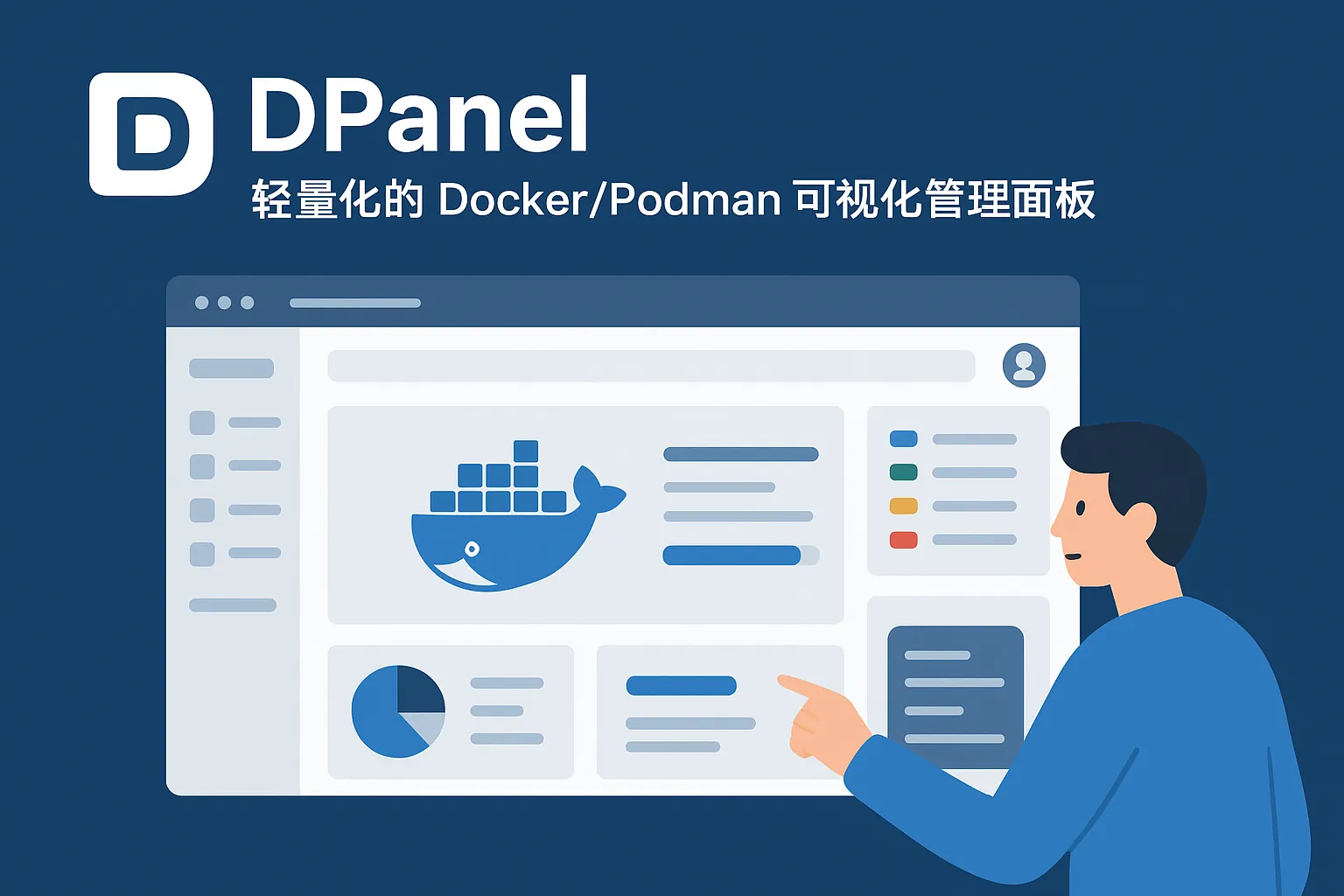
前言DPanel 是一个轻量级的容器管理面板,可以通过图形化界面优雅地管理 Docker 与 Podman 容器。它原生支持中、英、日多语言,镜像体积约 150MB,运行时内存仅 20MB,非常适合在资源有限的设备上使用,例如 NAS、路由器、树莓派、小型云服务器等。
一、主要功能亮点
容器与镜像管理:支持容器的创建、启动、停止、删除,以及镜像的拉取、构建与管理。
资源监控与日志:实时查看容器的 CPU、内存占用和日志输出。
文件管理:可浏览和操作容器内文件以及宿主机文件,支持上传/下载。
Compose 与 Swarm:支持 Docker Compose 项目和 Swarm 集群的管理。
内置 Nginx(标准版):提供域名转发和 SSL 证书管理功能。
多主机管理:通过 Docker API(TLS)或 SSH 管理多个 Docker 实例。
快照与备份:支持容器快照、备份、恢复与迁移。
标签与快捷访问:便于快速筛选和分组管理容器。
主题与个性化:支持暗黑模式、自定义主题、菜单位置和字体大小调整。
权限体系:多用户支持,提供细粒度的菜单和数据访问控制。
二、部署与 ...
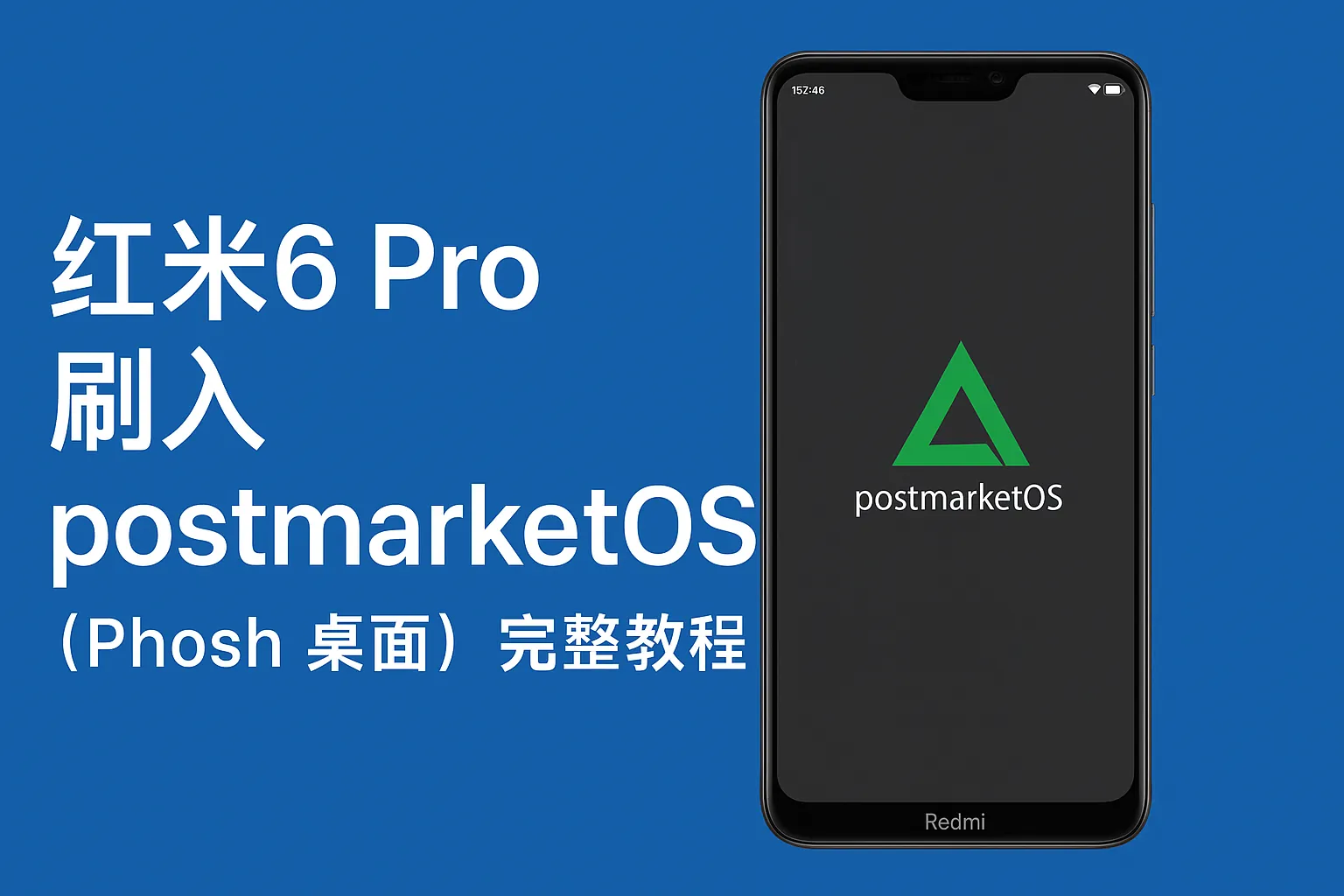
前言手上有一部旧手机 红米 6 Pro(xiaomi-daisy),丢了可惜,卖了又不值钱。既然安卓底层是 Linux 内核,理论上也可以刷 Linux 系统。经过一番寻找,我发现了 postmarketOS —— 一个专门为手机和平板打造的 Linux 发行版。
本文以 Phosh 桌面环境 为例,介绍从下载镜像到刷机的完整流程,并分享一些实际踩坑经验。
⚠️ 风险提示在开始之前,请务必知晓以下风险:
解锁 Bootloader 会清空手机数据,并可能导致保修失效。
刷机存在风险,操作不当可能会导致 设备变砖。
postmarketOS 并非为日常主力机设计,可能存在驱动缺失(如摄像头、指纹、GPU 加速不完整)。
触屏校准、网络配置 需要额外调整,请提前准备好 OTG 键鼠。
如果你接受以上风险,可以继续往下。
准备工作
解锁 Bootloader
参考小米官方解锁教程。
在「开发者选项」中打开 USB 调试 和 OEM 解锁。
使用小米解锁工具(Windows)完成解锁。
安装 fastboot 驱动
Windows 用户可安装 Minimal ADB & ...
前言刚安装完 Windows,很多人会直接用默认配置。但实际上,通过一些合理的优化,可以让电脑运行更快、更安全,也更贴合你的使用习惯。
本文整理了 15 个 Win10/Win11 通用的优化建议,新机装好系统后可以优先完成。
一、性能与效率优化1. 精简开机启动项
Ctrl + Shift + Esc 打开任务管理器 → 启动
关闭不必要的自启软件,加快开机速度。
2. 个性化任务栏与开始菜单
移除天气、资讯、推荐应用;
将常用软件固定到任务栏,减少查找时间。
3. 开启剪贴板历史
设置 → 系统 → 剪贴板 → 开启「剪贴板历史」
使用快捷键 Win + V 查看复制记录。
4. 启用便捷截图
快捷键:Win + Shift + S
支持区域、窗口、全屏截图,更高效。
5. 打开夜间模式(护眼)
设置 → 系统 → 显示 → 夜间模式
减少蓝光伤害,适合夜间办公。
二、安全与隐私设置6. 关闭广告与隐私追踪
设置 → 个性化 → 开始 → 关闭推荐应用
设置 → 隐私与安全 → 关闭「广告 ID」「不必要的后台应用」。
7. 启用存储感知
设置 → 系统 ...

前言每天都在用 Windows,但你真的用对了吗?其实很多隐藏功能和快捷键都能极大提升效率,减少鼠标依赖,让操作更顺畅。
本文将系统整理 Windows 10/11 通用的快捷键与效率技巧,让你的电脑操作快人一步。
一、基础快捷键(必学)
功能
快捷键
复制
Ctrl + C
粘贴
Ctrl + V
剪切
Ctrl + X
全选
Ctrl + A
撤销
Ctrl + Z
重做
Ctrl + Y
查找
Ctrl + F
保存
Ctrl + S
二、窗口管理
功能
快捷键
最大化窗口
Win + ↑
最小化窗口
Win + ↓
左半屏排列
Win + ←
右半屏排列
Win + →
显示桌面
Win + D
打开资源管理器
Win + E
打开设置
Win + I
三、多任务与切换
功能
快捷键
快速切换应用
Alt + Tab
任务视图(时间线)
Win + Tab
关闭当前窗口
Alt + F4
打开任务管理器
Ctrl + Shift + Esc
四、虚拟桌面操 ...